
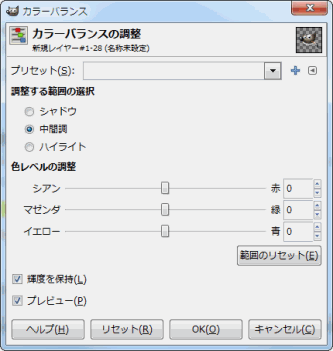
カラーバランスでは、色のバランスを調整できます。
カラーバランスダイアログ
まずはカラーバランスダイアログを呼び出しましょう。
イメージウインドウ上部メニュー ⇒色 ⇒カラーバランス
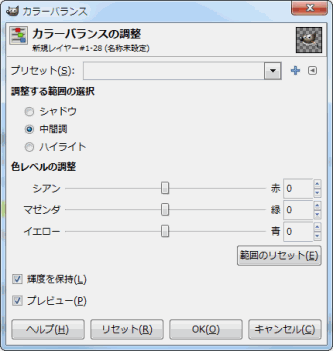
カラーバランスでは、シャドウ、中間調、ハイライトの色レベルを調整し、色のバランスを設定します。
| プリセット | 画像の色設定のパターンを選べます |
| シャドウ | 画像の最も暗い箇所の色の調整をします |
| 中間調 | 画像のシャドウとハイライトの中間の明るさを調整します |
| ハイライト | 画像の最も明るい箇所の色の調整をします |
| シアン-赤 | 色合いの幅を設定します。シアンから赤 |
| マゼンダ-緑 | 色合いの幅を設定します。マゼンダから緑 |
| イエロー-青 | 色合いの幅を設定します。イエローから青 |
| 輝度を保持 | 輝度(明るさ)を保持するようにしてくれます |
| プレビュー | イメージウインドウ上での画像の変化を同時に見ることができます |
プリセットメニュー

プリセットの欄をクリックすると、導入されているパターンのカラーバランスを使用することができます。
シャドウ、中間調、ハイライトのそれぞれの色レベルを調整したものが登録されています。
「+」を押せばプリセットの登録をおこなうことができます。一度作ったもので何度も使用するカラーバランスや、お気に入りのカラーバランスは登録しておきましょう。
また、プリセットの編集を「
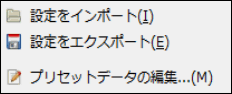
| 設定をインポート | 読み込みです。以前おこなった処理を使用するときに使います。 |
| 設定をエクスポート | 書き込みです。現在の設定を保存する際に使います。 |
| プリセットデータの編集 | プリセットデータを編集することができます。 |
調整する範囲の選択
シャドウ、中間調、ハイライトにそれぞれ色レベルが設けられており、組み合わせによりカラーバランスを調整します。
シャドウは最も暗い画素、中間調は中間的な明るさの画素、ハイライトは最も明るい画素に作用します。
色レベルの調整
スライドバーと上下キーの増減で、カラーバランスを調整します。
RGB(レッド、グリーン、ブルー)と補色のCMY(シアン、マゼンダ、イエロー)を調整します。
真ん中の位置が0の状態を表し、そこから増減(各色レベルの調整)します。
範囲のリセットボタンを押すことで、それぞれの色レベルの変更をリセットすることができます。
輝度を保持
指定しているレイヤーの明るさを維持するようにします。画素自体の輝度は変わりません。
プレビュー
カラーバランスで変化させた値がイメージウインドウ上の画像にも反映され確認することができます。