
 切り抜きツールの詳細を設定できます。
切り抜きツールのツールオプション一覧
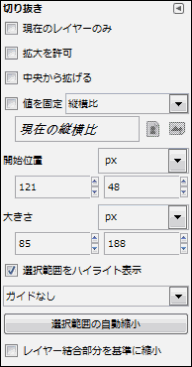
 切り抜きツールのツールオプション一覧です。
 矩形選択ツールと使い方が似ているため、ツールオプションの内容もほぼ同じです。
| 現在のレイヤーのみ | 有効の場合、現在指定しているレイヤーのみを対象に切り抜きます |
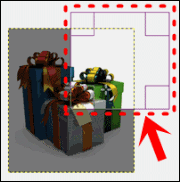
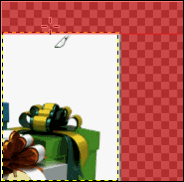
| 拡大を許可 | キャンバスサイズをはみ出しても切り抜きができるようになります。キャンバスからはみ出した箇所は、透明化処理されます(下記の補足を参考に) |
| 中央から広げる | 選択の始点が中心になり広がります
「ctrl」キーを押すとこのオプションの有効/無効が入れ替わります |
| 値を固定 | 矩形の形状を制限するためのものです |
| 開始位置 | 選択開始位置を数値で表してくれます
単位の変更可 |
| 大きさ | 選択範囲の大きさが表示されます。
拡大・縮小に比例して数値も変化します。 |
| 選択範囲をハイライト表示 | 選択範囲と周りを区別し、選択範囲を目立たせわかりやすくしてくれます。 |
| ガイド | 構図などを考える時に用いると便利です。 |
| 選択範囲の自動縮小 | 現在選択しているレイヤーの画像上で、最も近い長方形や辺に合わせて選択範囲を自動で調整してくれます。 |
| レイヤー結合部分を基準に縮小 | 「選択範囲の自動縮小」をレイヤー全体に適応する形です。 |
補足
拡大を許可
左の画像のようにキャンバスサイズを超えて切り抜きが可能になります。
切り抜いた先の色付きの部分(右画像)は透明化処理されます。
 ⇒
⇒ 
値を固定
| 縦横比 | 自分で指定した比率により選択の形状を決めれます。 例1:1(正方形)
右にある画像で縦横が入れ替わります。 |
| 幅 | 切り抜き矩形の幅が固定されます。 |
| 高さ | 切り抜き矩形の高さが固定されます。 |
| 大きさ | 切り抜き矩形の幅と高さが固定されます。 |
ガイド
| ガイドなし | ガイドの表示がありません |
| センターライン | 縦横の中心にガイドが引かれます。 |
| 三分割法 | 3×3の三等分になるようガイドが引かれます。 |
| 黄金分割 | 黄金分割でのガイドが引かれます。 |
スポンサードリンク


